Preguntas Frecuentes
Encuentra respuestas sobre pagos recurrentes, suscripciones, Redsys y Stripe
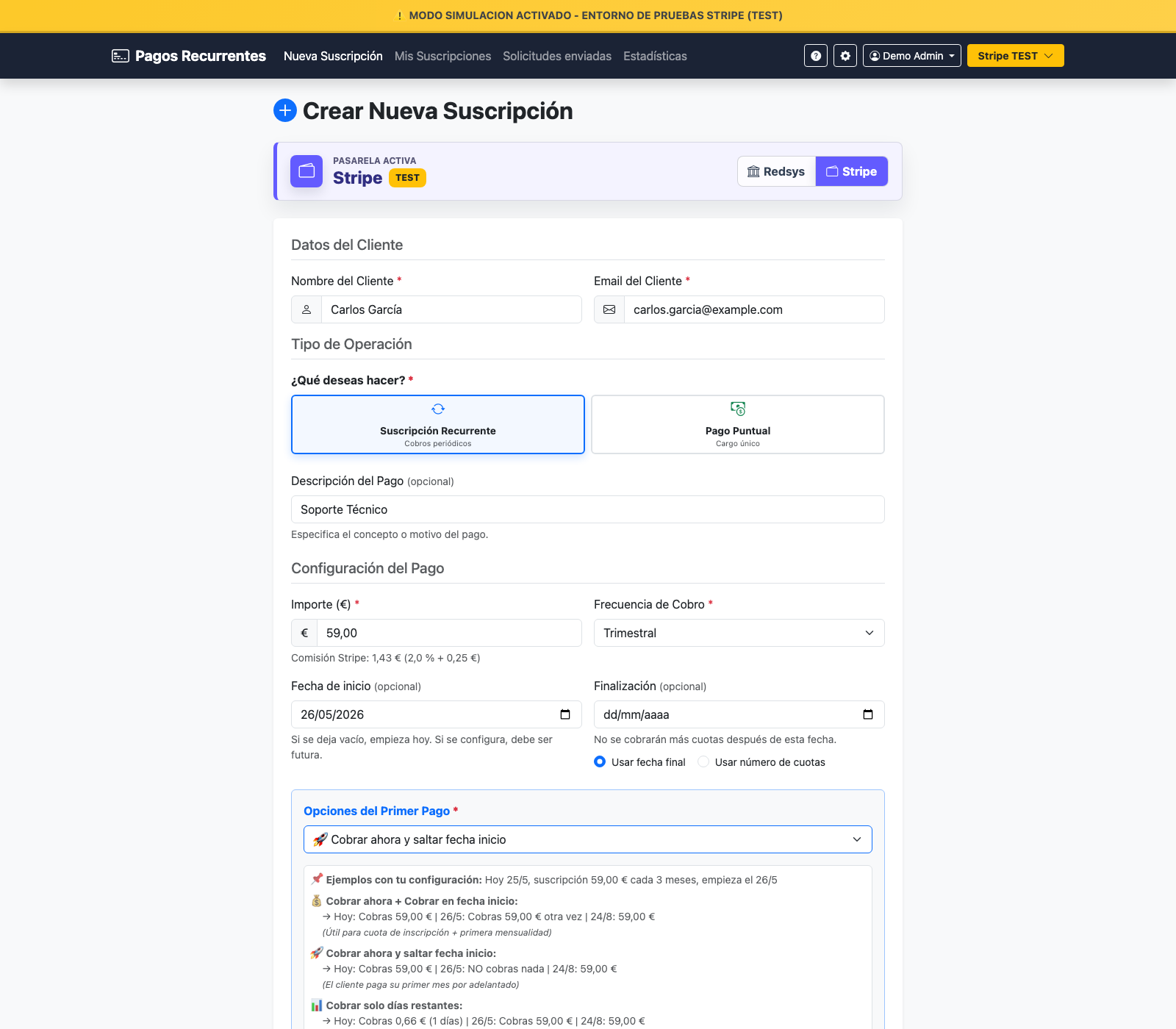
Para crear una suscripción o un pago puntual, entra en Nueva Suscripción y completa primero los datos básicos del cliente. Revisa la pasarela activa (Redsys o Stripe) y después indica qué tipo de cobro quieres hacer: una suscripción recurrente, si quieres cobrar de forma automática cada cierto tiempo, o un pago puntual, si se trata de un único cargo.
A continuación, añade el importe y los detalles de la operación. Cuando guardas la solicitud, el cliente recibe un enlace de pago por email para completar el primer pago de forma segura. Si has creado una suscripción, ese primer pago sirve además para dejar preparado el método de pago y poder hacer los siguientes cobros automáticos sin que el cliente tenga que repetir el proceso cada vez.
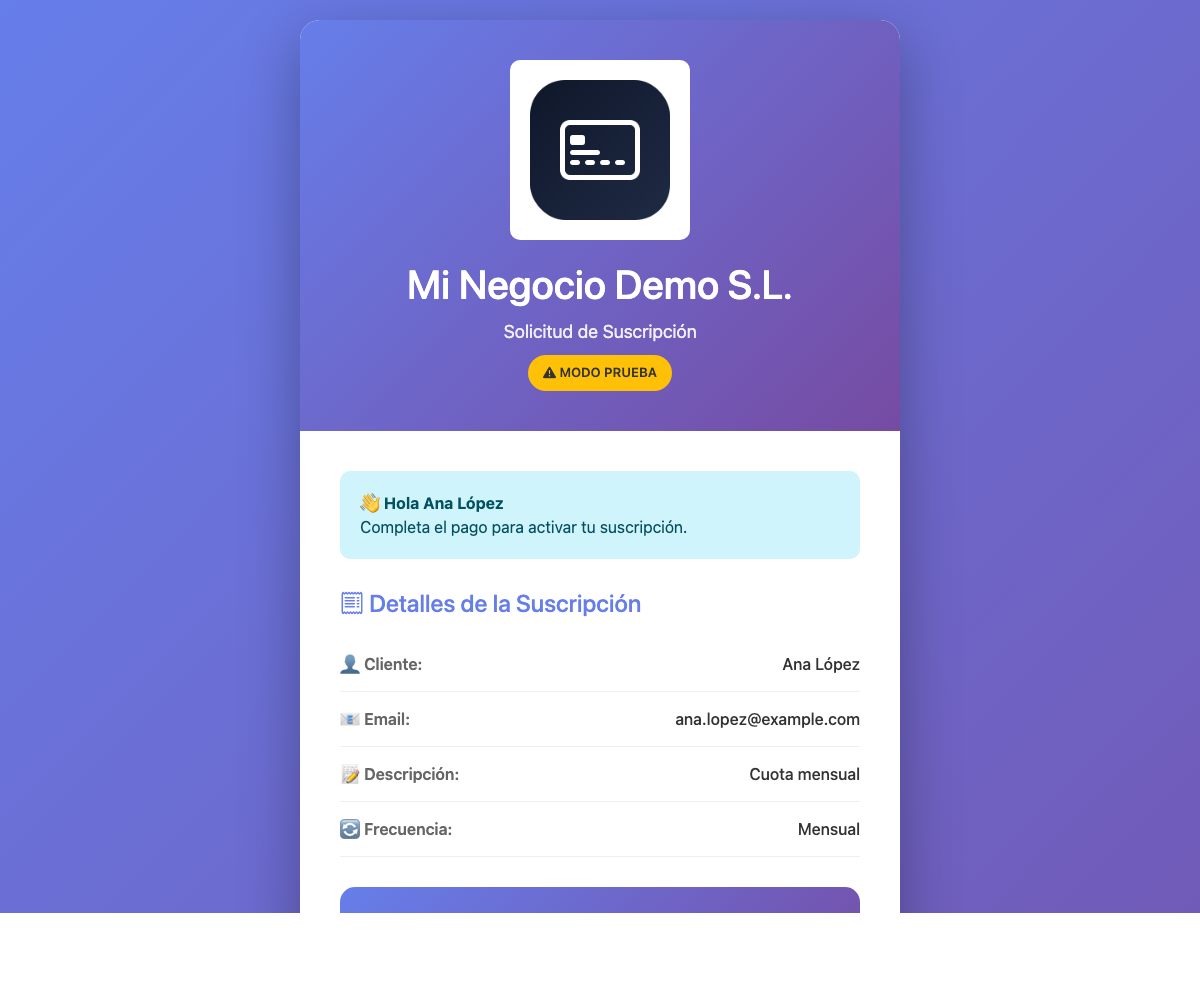
- El cliente recibe un email con el enlace de pago.
- Abre el enlace y paga de forma segura.
- Cuando el pago se completa, ve una confirmación y se envía un recibo.
- Tú puedes comprobar el estado en Solicitudes enviadas y en la ficha de la suscripción/pago.

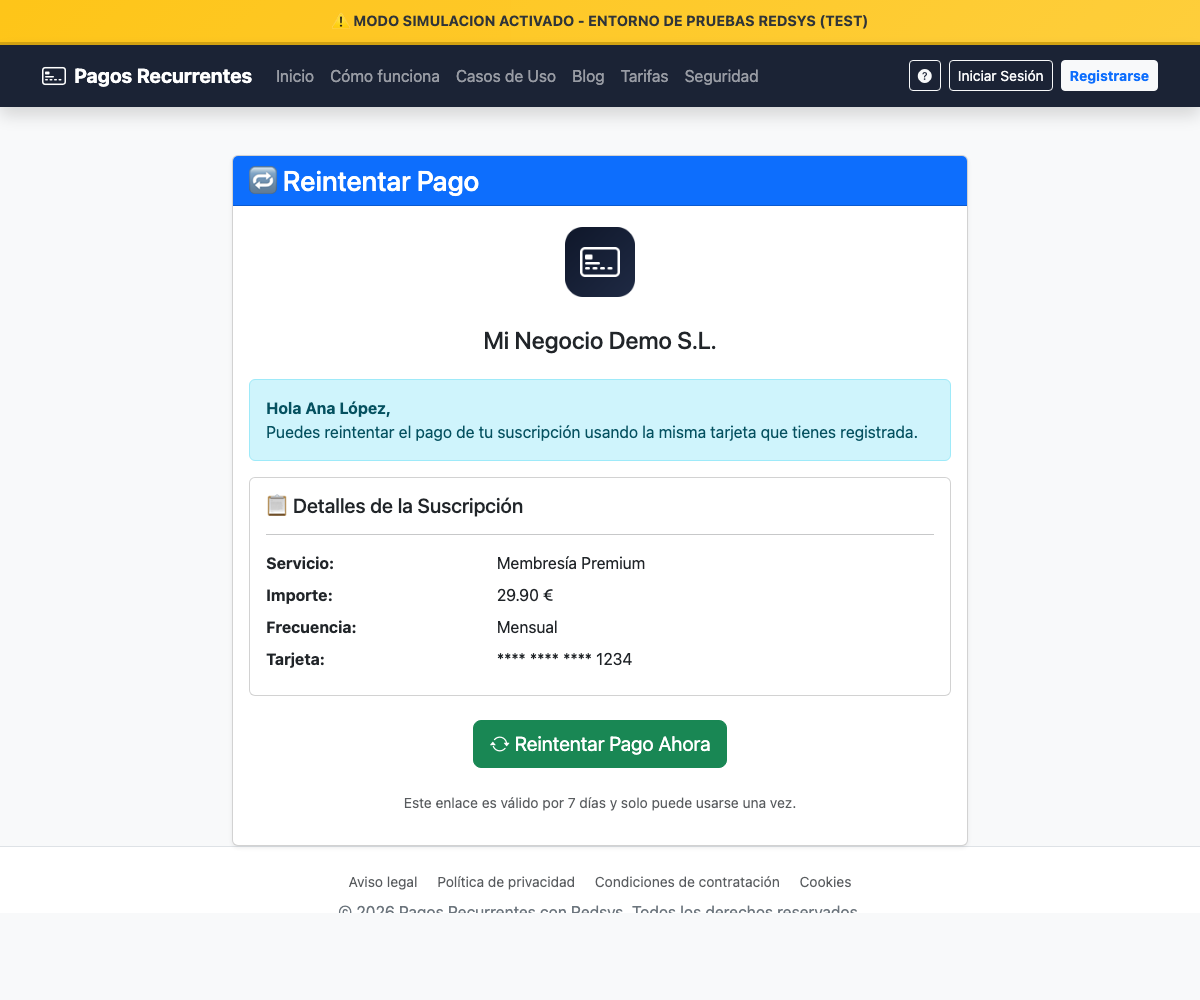
- Si un cobro automático falla, el cliente recibe un email para actualizar su método de pago.
- Ese aviso se envía durante 3 días consecutivos.
- Si el cliente actualiza el método, el cobro se vuelve a intentar y la suscripción puede continuar.
- Si no se actualiza, la suscripción queda como fallida.
- TEST: para probar el flujo sin cobros reales.
- PRODUCCIÓN: cobros reales (dinero real). Úsalo cuando ya tengas Redsys configurado o una cuenta Stripe conectada.
- Puedes alternar con el botón TEST/PROD de la barra superior (si tu cuenta lo permite).
- Con Redsys, tu banco debe darte las credenciales del TPV virtual: FUC, Terminal y Clave secreta (SHA-256). ¿Todavía no tienes uno? Consulta la guía para solicitar tu TPV y consultar la promoción de BBVA.
- Con Stripe, debes conectar una cuenta Stripe desde Configuración y completar el onboarding que solicite Stripe.
- Puedes preparar cada pasarela por separado y usar TEST para validar el flujo antes de cobrar dinero real.
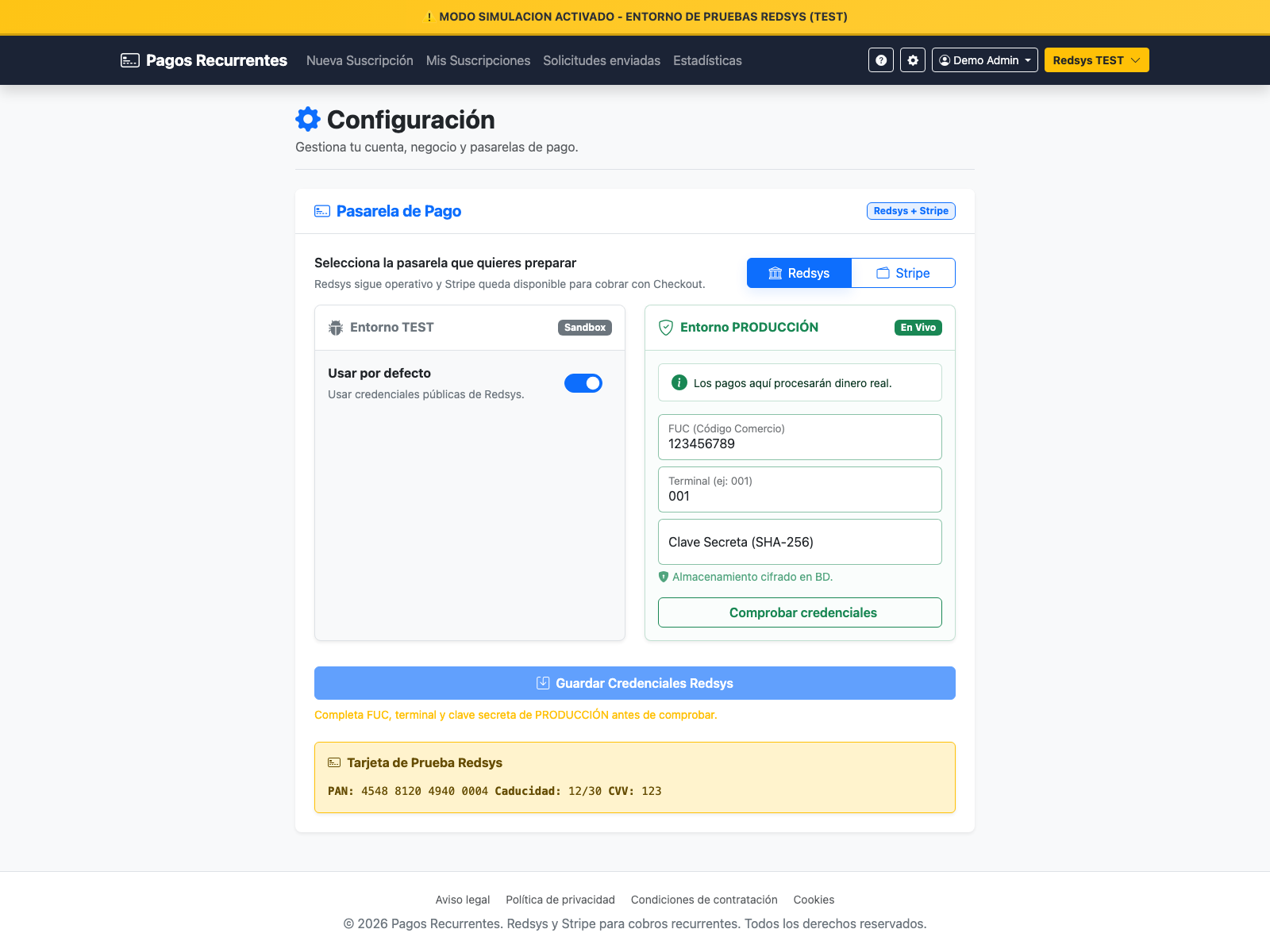
Sí. Puedes mantener Redsys para operaciones con tu TPV bancario y conectar Stripe para cobrar mediante Checkout. En cada nueva solicitud eliges la pasarela activa, y el panel conserva el origen de cada pago para que no mezcles operativas.
Lo habitual es usar Redsys si ya tienes condiciones negociadas con tu banco, y Stripe si quieres activar cobros rápido o necesitas una experiencia muy estándar para pagos online.
Redsys es el TPV virtual que contratas con tu banco. Suele encajar muy bien si ya trabajas con una entidad española, quieres mantener tus condiciones bancarias y puedes negociar comisiones por volumen. Como desventaja, depende más del banco: alta del TPV, credenciales, activación de recurrencia/tokenización y condiciones comerciales pueden variar.
Stripe es una plataforma de pagos que puedes activar de forma más directa, con Checkout, documentación muy cuidada y una experiencia sencilla para empezar rápido. Su principal desventaja suele ser el coste por operación: para tarjetas estándar del Espacio Económico Europeo usamos como referencia 1,5% + 0,25 € de Stripe, más 0,5% de plataforma; total 2,0% + 0,25 € en ese caso. Otros tipos de tarjeta o métodos pueden variar.
En resumen: Redsys puede ser más barato si tu banco te da buenas condiciones, pero requiere más gestión bancaria. Stripe suele ser más fácil y rápido de poner en marcha, pero normalmente pagas más por cada cobro. Puedes revisar el resumen actual en Tarifas.
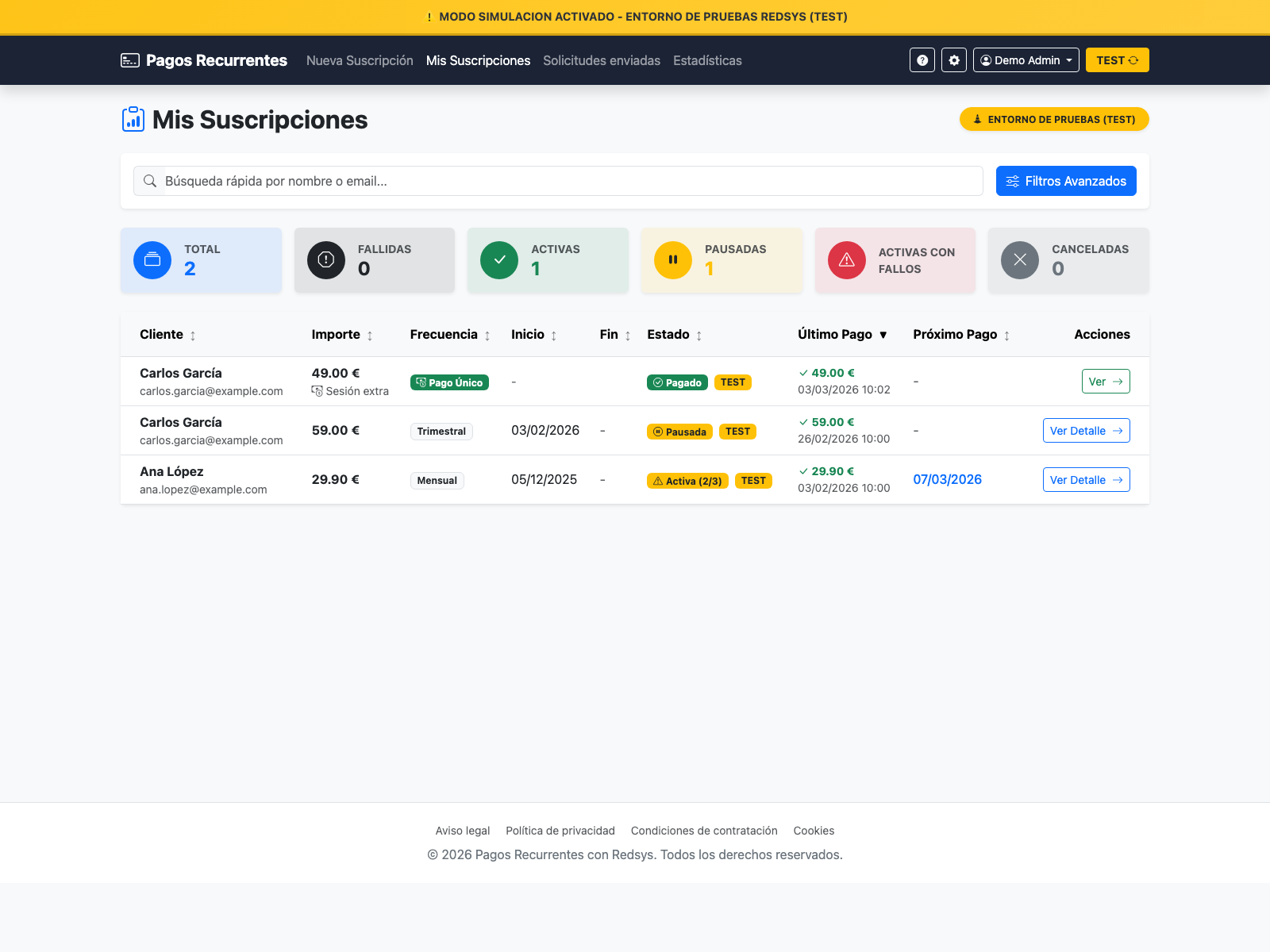
- Entra en Mis Suscripciones y abre la ficha de una suscripción.
- Desde ahí puedes cambiar frecuencia e importe, pausar/reanudar y ver el historial de cobros.
- También puedes lanzar un cargo puntual cuando lo necesites (sin cambiar la suscripción).
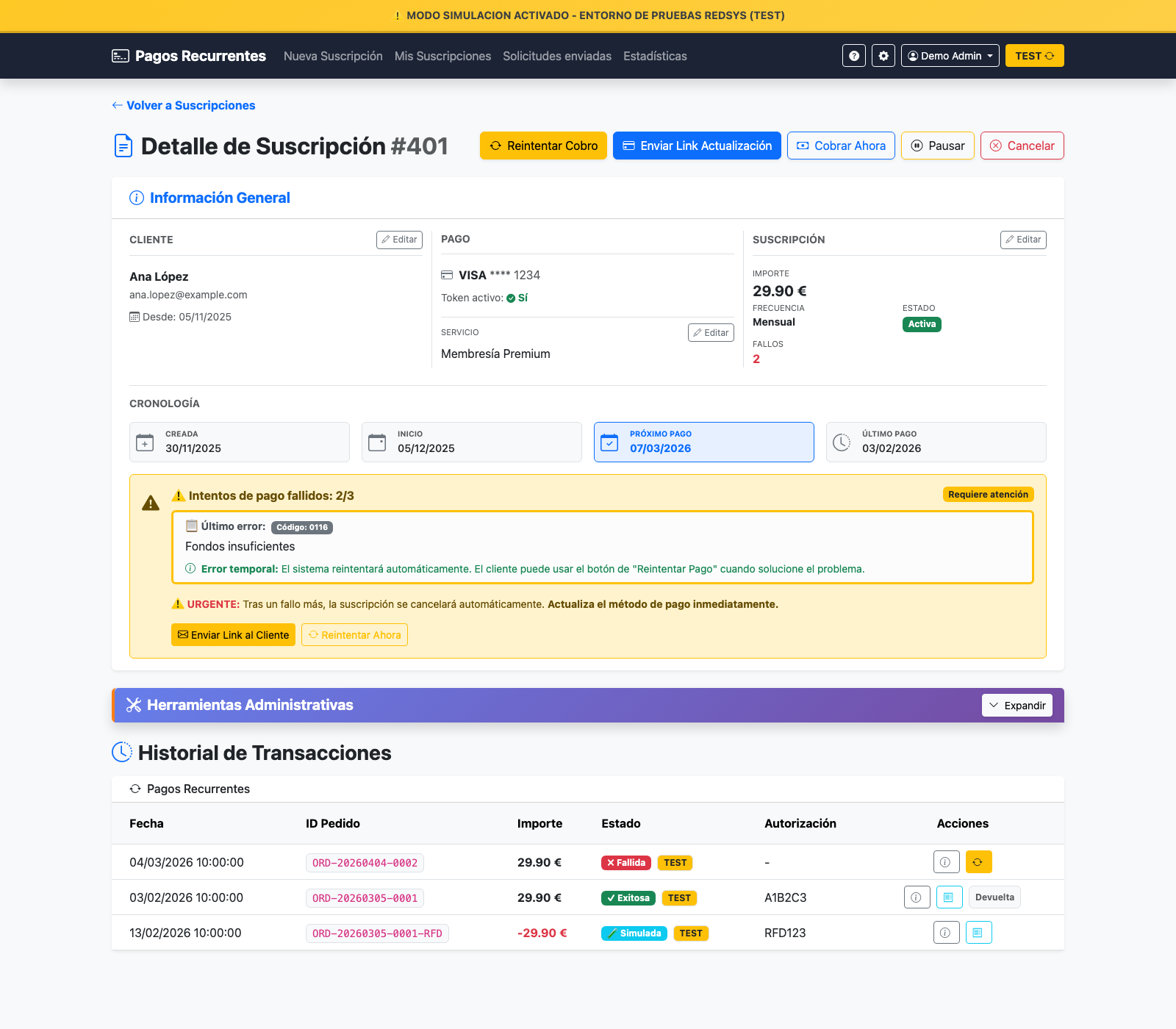
Sí. Desde el detalle de la suscripción puedes pausar una suscripción si quieres detener temporalmente los cobros, por ejemplo durante unas vacaciones, una baja o cualquier incidencia puntual con el cliente.
Cuando quieras retomarla, también puedes reactivarla desde esa misma pantalla. Así mantienes el control sin necesidad de crear una suscripción nueva ni perder el historial anterior.
Sí. Si un cliente cambia de plan o necesitas ajustar el servicio, puedes entrar en la ficha de la suscripción y modificar el importe o la frecuencia de cobro.
Esto te permite adaptar la suscripción sin empezar desde cero. Además, todo queda asociado a la misma ficha del cliente, así que sigues teniendo el historial de cobros y el contexto completo en un solo sitio.
Cuando el cliente completa el primer pago, la suscripción queda activada y el sistema deja preparado el método de pago para poder realizar los siguientes cobros automáticos en la fecha que corresponda.
A partir de ahí ya no hace falta que el cliente vuelva a repetir el proceso en cada cobro. Tú puedes seguir todo desde el panel, revisar el estado de la suscripción y consultar el historial de transacciones siempre que lo necesites.
- Sí. En Solicitudes enviadas puedes ver todos los enlaces de pago que has enviado.
- Además, de un vistazo puedes comprobar si cada solicitud está pagada o sigue pendiente.
- Por seguridad, los enlaces de pago caducan a las 48 horas.